Vysvetlenie stránok
Naša aplikácia
V predchádzajúcom tutoriáli sa nám podarilo nastaviť, zostaviť a skompilovať našu prvú aplikáciu Kirigami. So základmi na mieste môžeme začať našu cestu k vytvoreniu plne funkčnej aplikácie.
Tieto tutoriály sa zameriajú na vytvorenie aplikácie, ktorá umožní používateľovi vidieť, koľko dní zostáva do udalosti podľa jeho výberu.
Odporúčame vám tiež pozrieť Kirigami Gallery, ktorá poskytuje množstvo užitočných príkladov UI.
V tejto časti sa zameriame na stránky, jeden z kľúčových štrukturálnych prvkov akejkoľvek aplikácie Kirigami.
Stránky
Aplikácie Kirigami sú typicky organizované do stránok pomocou Kirigami.Page. Stránky sú rôzne "obrazovky" aplikácie. Budete chcieť mať stránku venovanú konkrétnym aspektom interakcie vašej aplikácie a na uľahčenie práce môžete vytvoriť rôzne súbory QML pre každú stránku.
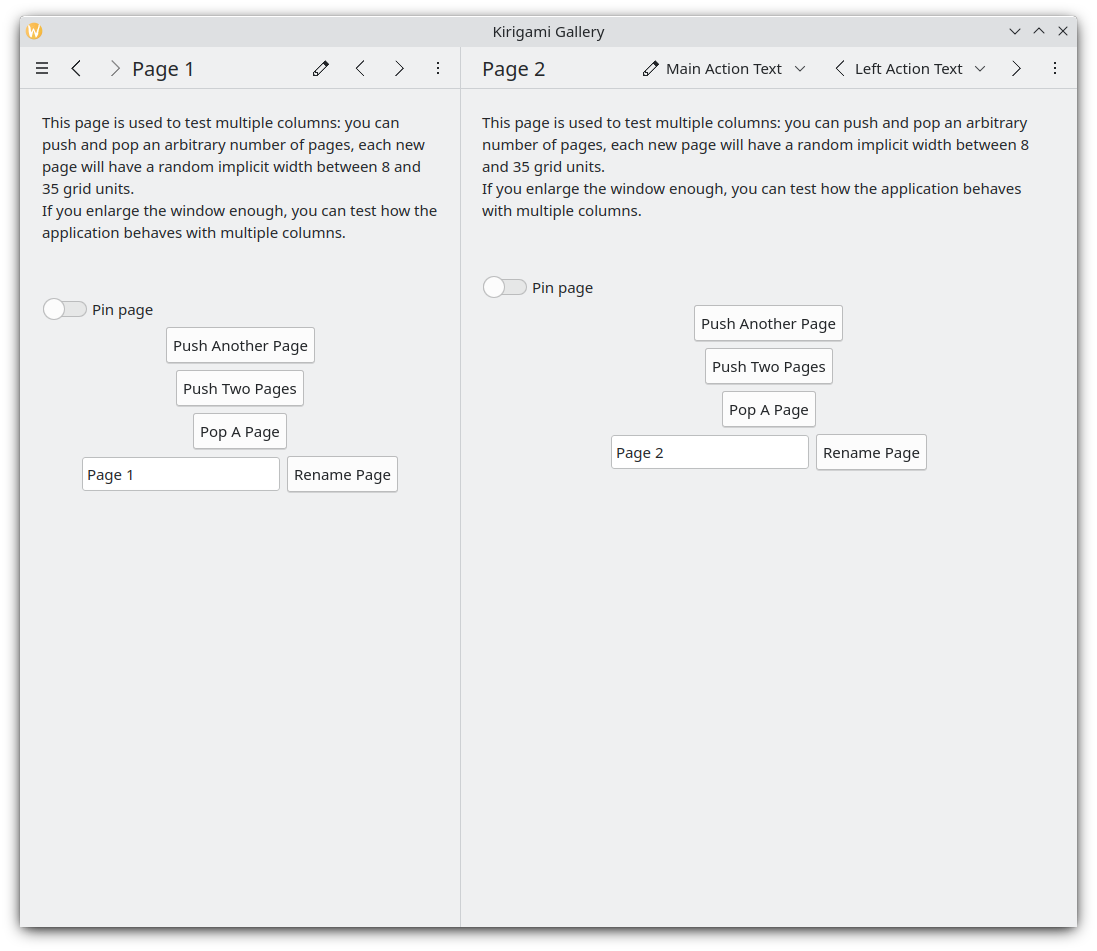
Stránky sú organizované v zásobníku stránok, kde sa dajú vkladať a vyberať. Na telefóne sa zobrazuje iba najvrchnejšia stránka, zatiaľ čo na väčšej obrazovke (počítač alebo tablet) sa podľa potreby môže zobraziť viac stránok vedľa seba.
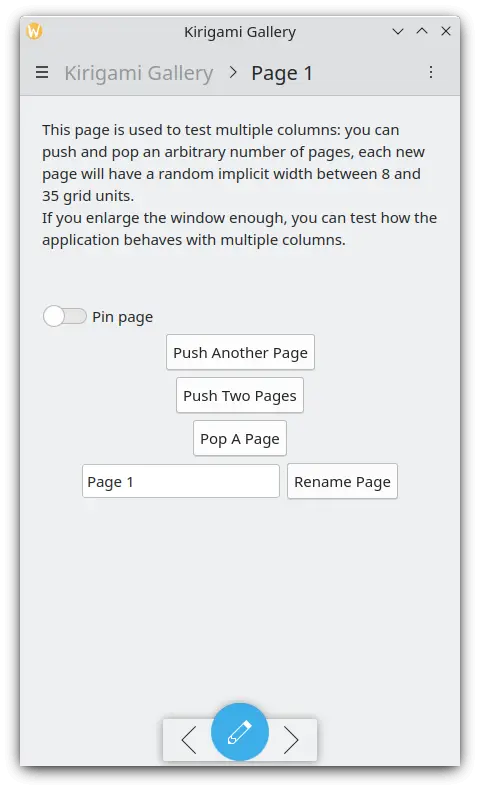
Jedna stránka na telefóne
Zásuvky
Poznámka
Kirigami.Page dedí z Controls.Page, a preto môžete používať aj vlastnosti tej druhej.
Pri prezeraní dokumentácie QML API sa uistite, že sa pozriete aj na funkcie a vlastnosti zdedené API, na ktoré sa pozeráte.
Vráťme sa k súboru Main.qml, ktorý sme vytvorili v predchádzajúcom tutoriáli:
| |
Našu aplikáciu spúšťame na našej Kirigami.Page. Všetko, čo sme do nej zahrnuli, je popisok obsahujúci "Hello World", ale trochu to vylepšíme.
Myšlienka našej aplikácie je, že budeme schopní zobraziť používateľovi množstvo odpočítavaní. Problém s normálnou Kirigami.Page je, že má pevnú vertikálnu veľkosť, takže namiesto toho môžeme použiť Kirigami.ScrollablePage, ktorá už prichádza s vlastným vstavaným posúvačom.
| |
Stránky Kirigami tiež obsahujú pekné nadpisy umiestnené v paneli nástrojov, ktoré rýchlo naznačia používateľovi, na ktorej stránke sa nachádza. Stačí nastaviť nadpis stránky pomocou vlastnosti title Kirigami.ScrollablePage. V tomto prípade sme na to použili jednu z funkcií i18nc(), ktoré sme preskúmali v predchádzajúcom tutoriáli.
Poznámka
Môžete sa tiež rozhodnúť definovať svoju stránku v jej vlastnom QML dokumente. Na to by ste vytvorili nový QML súbor, napríklad kirigami-tutorial/src/qml/StartPage.qml, pridali ho do vášho súboru kirigami-tutorial/src/CMakeLists.txt a nastavili prvú stránku okna na jeho načítanie, takto:
pageStack.initialPage: Qt.resolvedUrl("StartPage.qml")pageStack.initialPage nastaví úvodnú stránku zásobníka stránok aplikácie a Qt.resolvedUrl skonvertuje relatívnu URL súboru QML na absolútnu.
Ďalšie informácie o alternatívnych štruktúrach stránok nájdete v našej dokumentácii Kirigami.