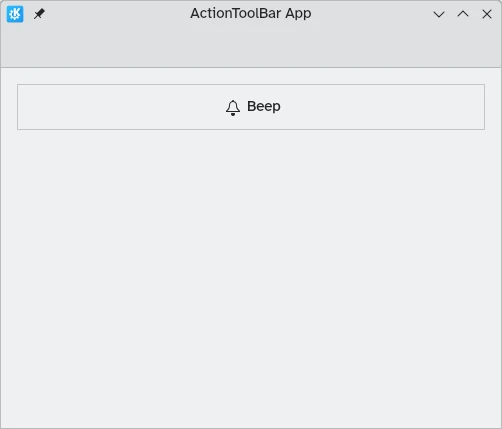
Panely akcií
Aj keď stránky Kirigami umožňujú jednoducho umiestniť sadu akcií do hlavičky stránky, niekedy môžete uprednostniť niečo flexibilnejšie.
Kirigami poskytuje komponent Kirigami.ActionToolBar. Zobrazuje zoznam objektov Kirigami.Action a zobrazí ich čo najviac, pričom pre tie, ktoré sa nezmestia, poskytne rozbaľovacie menu. ActionToolBar je dynamický a bude presúvať akcie do a z rozbaľovacieho menu v závislosti od dostupného priestoru.
Poznámka
Táto stránka predpokladá, že ste oboznámení s objektmi Kirigami.Action. Ak nie, môžete sa o nich dozvedieť všetko v našom tutoriáli pre začiatočníkov alebo na príslušnej dokumentačnej stránke.Vytvorenie nášho prvého ActionToolBar
Rozloženie a umiestnenie vášho Kirigami.ActionToolBar je úplne na vás, aj keď kvôli používateľskej prívetivosti je zvyčajne dobré dodržiavať konvencie používateľského rozhrania a umiestniť panel nástrojov blízko hornej alebo dolnej časti stránky a roztiahnuť ho na celú šírku.
Ako väčšina ostatných komponentov s akciami, Kirigami.ActionToolBar má vlastnosť actions. Tejto vlastnosti môžeme priradiť pole komponentov Kirigami.Action.
import QtQuick
import QtQuick.Layouts
import QtQuick.Controls as Controls
import org.kde.kirigami as Kirigami

Kirigami.ApplicationWindow {
    id: root

    title: "ActionToolBar App"
    width: 600
    height: 400

    pageStack.initialPage: Kirigami.Page {
        Kirigami.ActionToolBar {
            anchors.left: parent.left
            anchors.right: parent.right

            actions: [
                Kirigami.Action {
                    text: "Beep"
                    icon.name: "notifications"
                    onTriggered: showPassiveNotification("BEEP!")
                },
                Kirigami.Action {
                    text: "Action Menu"
                    icon.name: "overflow-menu"

                    Kirigami.Action {
                        text: "Deet";
                        icon.name: "notifications"
                        onTriggered: showPassiveNotification("DEET!")
                    }
                    Kirigami.Action {
                        text: "Doot";
                        icon.name: "notifications"
                        onTriggered: showPassiveNotification("DOOT!")
                    }
                },
                Kirigami.Action {
                    icon.name: "search"
                    displayComponent: Kirigami.SearchField { }
                }
            ]
        }
    }
}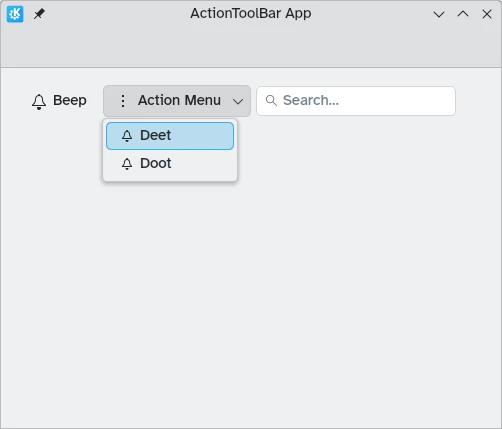
ActionToolBar s dostatočným priestorom pre všetky potomky
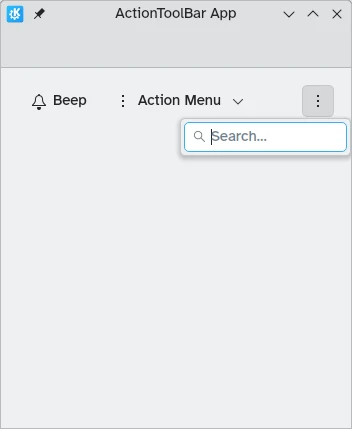
ActionToolBar s pretečeným menu obsahujúcim potomkov
Zarovnanie
V predvolenom nastavení sú akcie v Kirigami.ActionToolBar zarovnané doľava. To nemusí byť žiaduce vo všetkých situáciách. Našťastie to môžeme zmeniť pomocou vlastnosti alignment. Túto vlastnosť môžeme nastaviť na rôzne hodnoty, ale tri najrelevantnejšie sú Qt.AlignLeft, Qt.AlignCenter a Qt.AlignRight (ktoré sa zaoberajú horizontálnym zarovnaním).
import QtQuick
import QtQuick.Layouts
import QtQuick.Controls as Controls
import org.kde.kirigami as Kirigami

Kirigami.ApplicationWindow {
    id: root

    title: "ActionToolBar App"
    width: 600
    height: 400

    pageStack.initialPage: Kirigami.Page {
        Controls.GroupBox {
            anchors.left: parent.left
            anchors.right: parent.right

            Kirigami.ActionToolBar {
                anchors.fill: parent

                alignment: Qt.AlignCenter

                actions: [
                    Kirigami.Action {
                        text: "Beep"
                        icon.name: "notifications"
                        onTriggered: showPassiveNotification("BEEP!")
                    }
                ]
            }
        }
    }
}