Добавление действий
Резюме
Пока что создано простое приложение, которое умеет показывать карточки. Однако сейчас нет способа добавить новые карточки в представление карточек.
В этом руководстве рассматриваются действия Kirigami. С их помощью можно единообразно, быстро и с учётом требований доступности добавить интерактивность в приложение.
Действия
Kirigami.Action инкапсулирует действие пользовательского интерфейса. Такие действия позволяют снабдить приложения легкодоступными операциями, необходимыми для их работы.
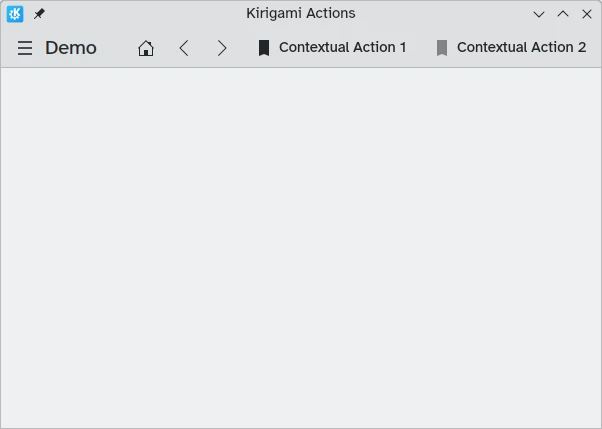
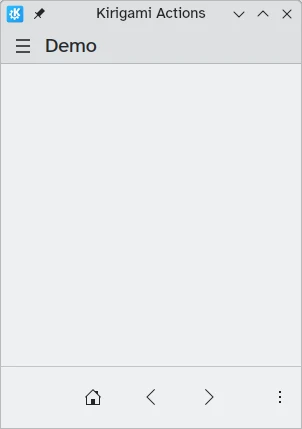
Если раньше уже доводилось пользоваться приложениями Kirigami, то наверняка приходилось сталкиваться с действиями Kirigami. На этом изображении справа от заголовка страницы показаны действия с различными значками. Действия Kirigami можно показывать несколькими способами, и они способны выполнять самые разные задачи.
Добавление обратных отсчётов
Приложение для обратного отсчёта довольно бесполезно без возможности добавлять обратные отсчёты. Создадим действие, которое позволит это сделать.
pageStack.initialPage: Kirigami.ScrollablePage {
    // Прочие свойства страницы…
    actions: [
        Kirigami.Action {
            id: addAction
            icon.name: "list-add-symbolic"
            text: i18nc("@action:button", "Add kountdown")
            onTriggered: kountdownModel.append({
                name: "Kirigami Action added card!",
                description: "Congratulations, your Kirigami Action works!",
                date: 1000
            })
        }
    ]
    // …
}
Kirigami.Action размещается на главной странице из предыдущих руководств. При желании на страницу можно добавить другие действия (и даже вложить действия в действия!).
Квадратные скобки [], использованные выше, похожи на массивы JavaScript, то есть в них можно передать один или несколько элементов, разделённых запятой:
// Пример обычного массива компонентов в JavaScript:
variable: [ component1, component2 ]
// Передача массива действий Kirigami в QML:
actions: [ Kirigami.Action {}, Kirigami.Action {} ]
Свойства id и text должны быть знакомы по предыдущим руководствам. Однако унаследованное свойство Action.icon представляет интерес: это объект с несколькими свойствами, позволяющими показывать определённые значки для действий. К счастью, чтобы использовать значки KDE, достаточно указать свойство name для свойства icon — icon.name.
Просмотр доступных значков
Нажмите здесь, чтобы узнать, как проверить доступные значки в системе
Icon Explorer — приложение KDE, позволяющее просматривать все значки, которые можно использовать в приложении. Оно предоставляет ряд полезных возможностей: предварительный просмотр внешнего вида значков в различных установленных оформлениях, предварительный просмотр значков разных размеров и многое другое. Этот инструмент может пригодиться при выборе значков для приложения.
Многие значки KDE соответствуют спецификации именования значков FreeDesktop. Поэтому может оказаться полезным также обратиться к сайту проекта FreeDesktop, где перечислены все имена значков, совместимые с разными рабочими средами.
Обработчик сигнала onTriggered — самый важный. Именно это сделает наше действие при его использовании. Заметьте, что в примере используется метод kountdownModel.append модели kountdownModel, созданной в предыдущем руководстве. Этот метод позволяет добавить новый элемент в модель списка. Ему передаётся объект (обозначен фигурными скобками {}) с нужными свойствами для обратных отсчётов (name, description и заполнитель date).
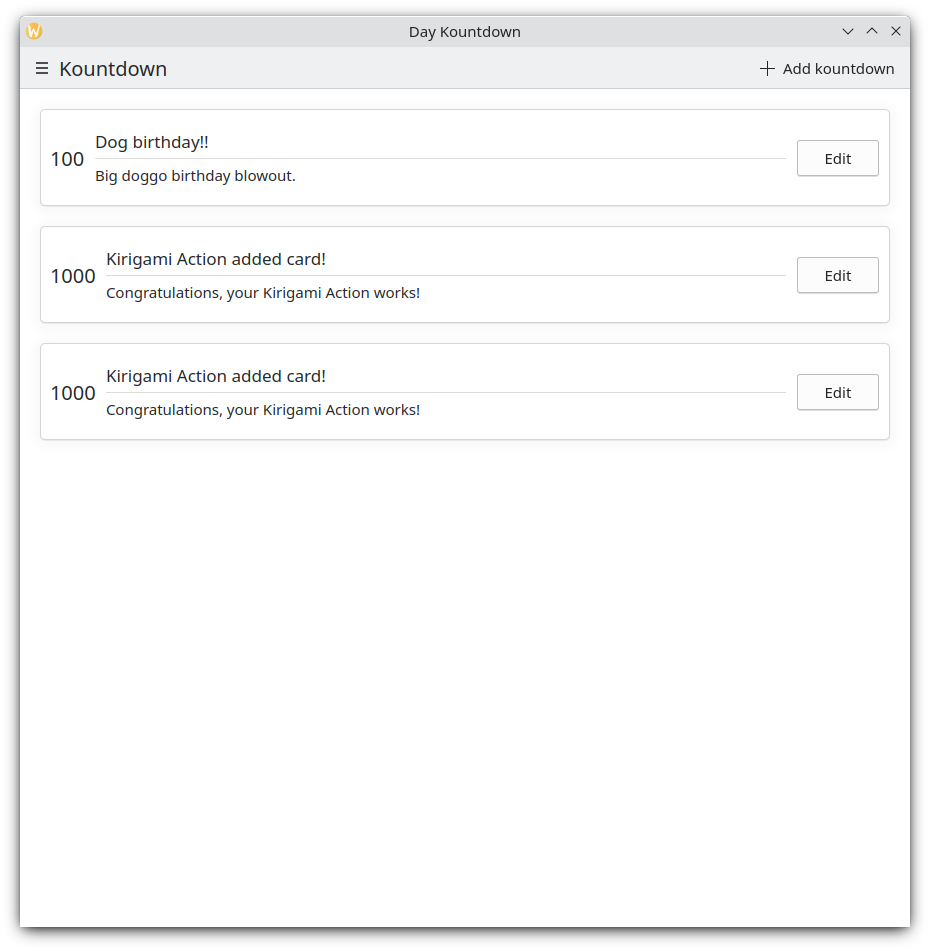
При каждом нажатии кнопки «Add kountdown» в правом верхнем углу добавляется собственный обратный отсчёт.
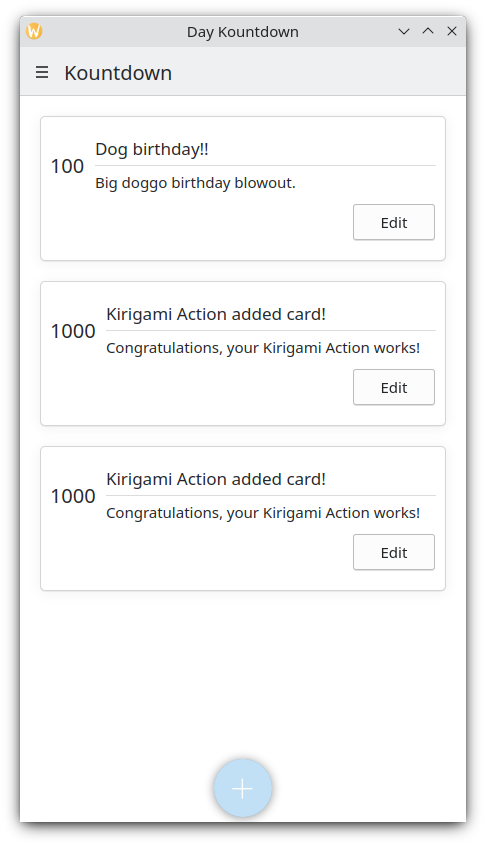
Мобильная версия
Глобальная выдвижная панель
Следующий компонент — Kirigami.GlobalDrawer. Он показывается в виде меню-гамбургера. По умолчанию он открывает боковую панель, что особенно удобно на мобильных устройствах: чтобы её открыть, достаточно провести пальцем от края экрана. Глобальные выдвижные панели удобны для глобальной навигации и действий. Создадим простую глобальную выдвижную панель с кнопкой «Выход».
Kirigami.ApplicationWindow {
    id: root
    // Другие свойства окна…
    globalDrawer: Kirigami.GlobalDrawer {
        isMenu: true
        actions: [
            Kirigami.Action {
                text: i18n("Quit")
                icon.name: "application-exit-symbolic"
                shortcut: StandardKey.Quit
                onTriggered: Qt.quit()
            }
        ]
    }
    // …
}
Здесь глобальная выдвижная панель размещается внутри окна приложения. Основное свойство, на которое следует обратить внимание, — GlobalDrawer.actions, представляющее собой массив компонентов Kirigami.Action. Это действие имеет подходящий значок и при срабатывании выполняет функцию Qt.quit(), закрывая приложение.
Поскольку глобальная выдвижная панель пока остаётся простой, свойство GlobalDrawer.isMenu задаётся значение true. Тогда глобальная выдвижная панель показывается как обычное меню приложения и занимает меньше места, чем стандартная выдвижная панель.
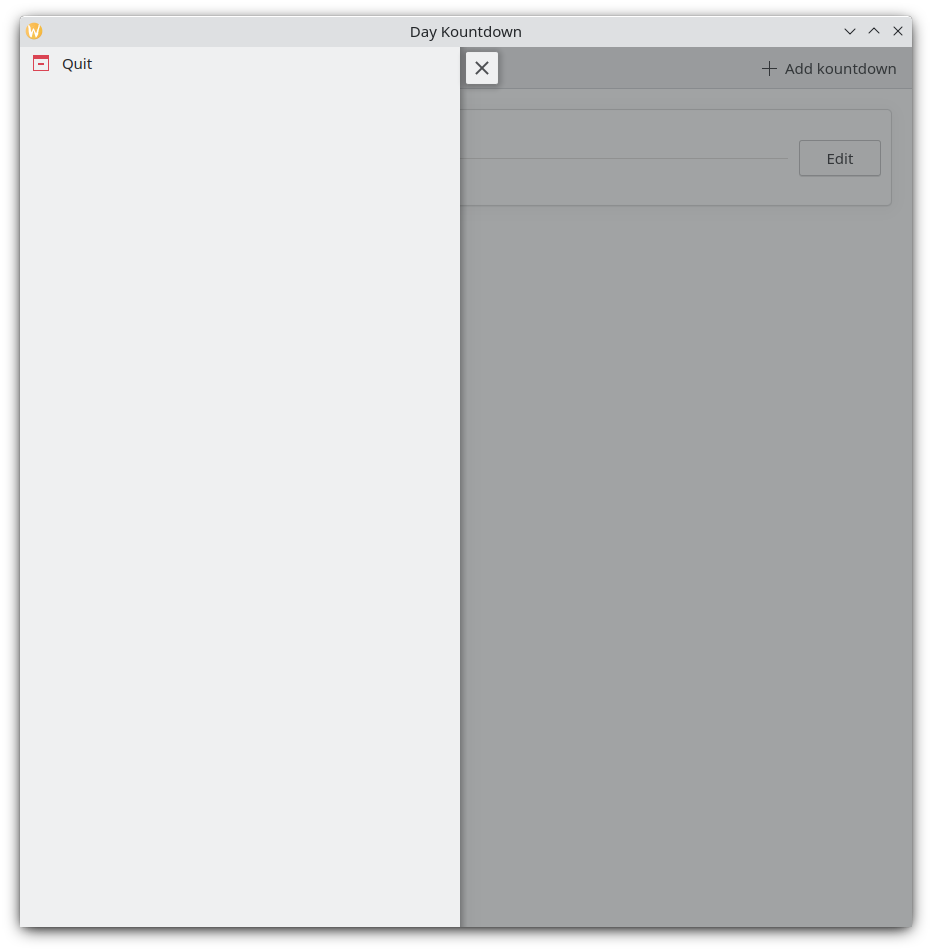
Глобальная выдвижная панель
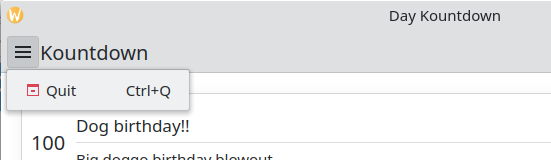
Глобальная выдвижная панель как меню
Совет
На странице компонентов на основе действий этой документации приведены более подробные сведения о действиях Kirigami и о том, как их использовать.Действия зависят от контекста
Компоненты Kirigami устроены так, что место, куда помещаются действия Kirigami, имеет значение. Как показано выше, если добавить действия в Kirigami.Page, Kirigami.ScrollablePage или любой другой производный компонент страницы, в настольном режиме они показываются в правой части заголовка, а в мобильном — внизу.
Аналогично, если добавить действия Kirigami в Kirigami.GlobalDrawer, они появятся в получившейся выдвижной панели или меню.
Другие примеры действий Kirigami, которые показываются по-разному в зависимости от родительского компонента:
- Kirigami.ContextDrawer — Руководство по ContextDrawer
- Kirigami.AbstractCard и производные от него — Руководство по карточкам
- Kirigami.Dialog и производные — Руководство по диалогам
- Kirigami.ActionToolBar — Руководство по ActionToolBar
Среди других компонентов Kirigami.
Наше приложение на данный момент
Main.qml:
| |