Типы диалогов
Kirigami.Dialog — простой компонент, который можно использовать для дополнения содержимого, показываемого на странице приложения. Он позволяет показывать неинтерактивное содержимое (только текст) и интерактивное содержимое (формы, списки и кнопки).
Их можно закрыть щелчком или касанием вне их области либо нажатием кнопки закрытия в заголовке.
Изолированные среды
Это работает без дополнительной настройки для всех диалогов Kirigami в изолированных средах (например, Flatpak) через XDG Desktop Portals. При работе в изолированной среде подходящий механизм порталов используется автоматически, что позволяет получать доступ с одобрения пользователя без ручной обработки D-Bus.Диалог
Для создания пользовательских диалогов используется стандартный Kirigami.Dialog. Их очень легко расширять:
import QtQuick
import QtQuick.Controls as Controls
import org.kde.kirigami as Kirigami

Kirigami.ApplicationWindow {
    title: "Dialog"
    width: 400
    height: 400
    pageStack.initialPage: Kirigami.Page {
        id: page
        actions: Kirigami.Action {
            icon.name: "list-add"
            text: "Show dialog"
            onTriggered: dialog.open()
        }

        Kirigami.Dialog {
            id: dialog
            title: "A simple dialog"
            padding: Kirigami.Units.largeSpacing
            showCloseButton: false
            standardButtons: Kirigami.Dialog.NoButton
            flatFooterButtons: false
            Controls.Label {
                text: "A generic, easy to make dialog!"
            }
            customFooterActions: Kirigami.Action {
                text: "Copy"
                icon.name: "clipboard"
            }
        }
    }
}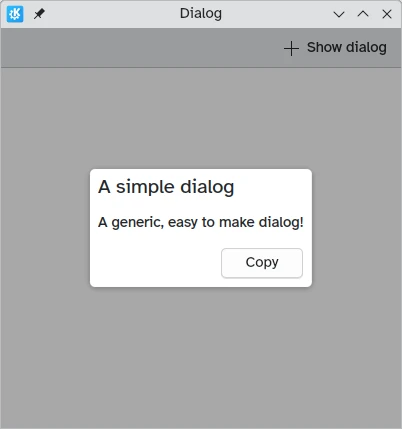
Как показано в вводном руководстве по диалогам, можно также перехватить standardButton(button), чтобы назначить ему некоторое поведение, например привязку для включения только при определённых условиях.
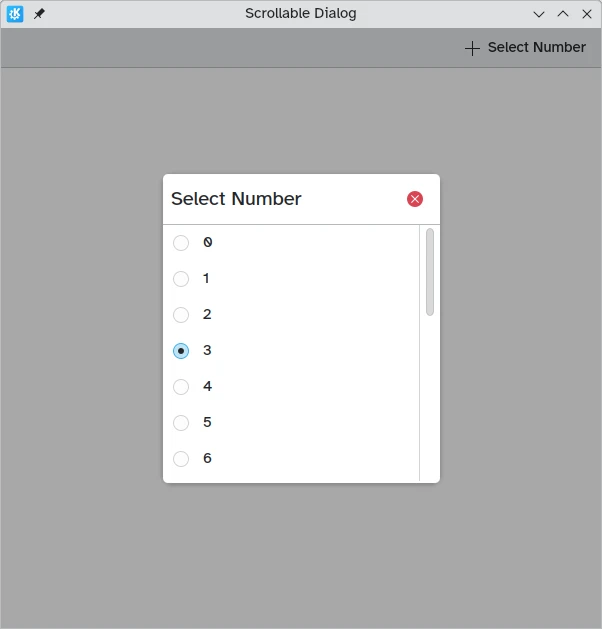
Этот тип диалога универсален, подходит для большинства сценариев использования и хорошо работает со сложным интерактивным содержимым (особенно с представлениями):
import QtQuick
import QtQuick.Controls as Controls
import org.kde.kirigami as Kirigami

Kirigami.ApplicationWindow {
    title: "Scrollable Dialog"
    width: 600
    height: 600
    pageStack.initialPage: Kirigami.Page {
        id: page
        actions: Kirigami.Action {
            icon.name: "list-add"
            text: scrollableDialog.title
            onTriggered: scrollableDialog.open()
        }

        Kirigami.Dialog {
            id: scrollableDialog
            title: i18n("Select Number")

            ListView {
                id: listView
                // Подсказки по размерам диалога
                implicitWidth: Kirigami.Units.gridUnit * 16
                implicitHeight: Kirigami.Units.gridUnit * 16

                model: 20
                delegate: Controls.RadioDelegate {
                    topPadding: Kirigami.Units.smallSpacing * 2
                    bottomPadding: Kirigami.Units.smallSpacing * 2
                    implicitWidth: listView.width
                    text: modelData
                }
            }
        }

    }
}
Однако в большинстве случаев, вероятно, потребуется использовать один из производных типов диалогов: Kirigami.PromptDialog или Kirigami.MenuDialog.
Диалог запроса
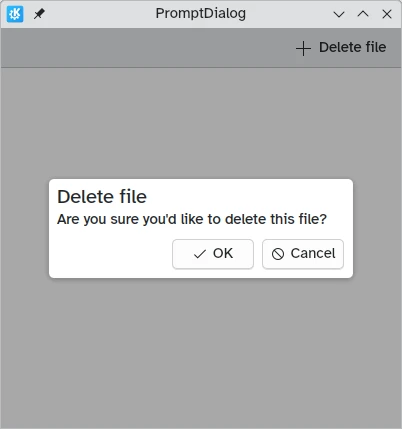
Kirigami.PromptDialog — это, по сути, диалог со встроенной надписью и значением contentPadding по умолчанию, которое служит для запроса у пользователя некоторых сведений. Этот тип диалога предназначен только для простых запросов с ответом «да» или «нет» либо краткого ввода данных пользователем.
Его основное свойство — Kirigami.Dialog.subtitle, в которое добавляется текст. Если в качестве дочернего компонента диалога запроса добавить любой компонент QML, вместо подзаголовка будет показан этот компонент.
import QtQuick
import QtQuick.Controls as Controls
import org.kde.kirigami as Kirigami

Kirigami.ApplicationWindow {
    title: "PromptDialog"
    width: 400
    height: 400
    pageStack.initialPage: Kirigami.Page {
        id: page
        actions: Kirigami.Action {
            icon.name: "list-add"
            text: promptDialog.title
            onTriggered: promptDialog.open()
        }

        Kirigami.PromptDialog {
            id: promptDialog
            title: i18n("Delete file")
            subtitle: i18n("Are you sure you'd like to delete this file?")

            standardButtons: Kirigami.Dialog.Ok | Kirigami.Dialog.Cancel
            onAccepted: console.info("File deleted")
        }
    }
}
import QtQuick
import QtQuick.Layouts
import QtQuick.Controls as Controls
import org.kde.kirigami as Kirigami

Kirigami.ApplicationWindow {
    title: "PromptDialog with a textfield"
    width: 600
    height: 600
    pageStack.initialPage: Kirigami.Page {
        id: page
        actions: Kirigami.Action {
            icon.name: "list-add"
            text: textPromptDialog.title
            onTriggered: textPromptDialog.open()
        }

        Kirigami.PromptDialog {
            id: textPromptDialog
            title: "New Folder"

            standardButtons: Kirigami.Dialog.NoButton
            customFooterActions: [
                Kirigami.Action {
                    text: "Create Folder"
                    icon.name: "dialog-ok"
                    onTriggered: {
                        showPassiveNotification("Created");
                        textPromptDialog.close();
                    }
                },
                Kirigami.Action {
                    text: "Cancel"
                    icon.name: "dialog-cancel"
                    onTriggered: {
                        textPromptDialog.close();
                    }
                }
            ]
            ColumnLayout {
                Controls.TextField {
                    Layout.fillWidth: true
                    placeholderText: "Folder name…"
                }
            }
        }
    }
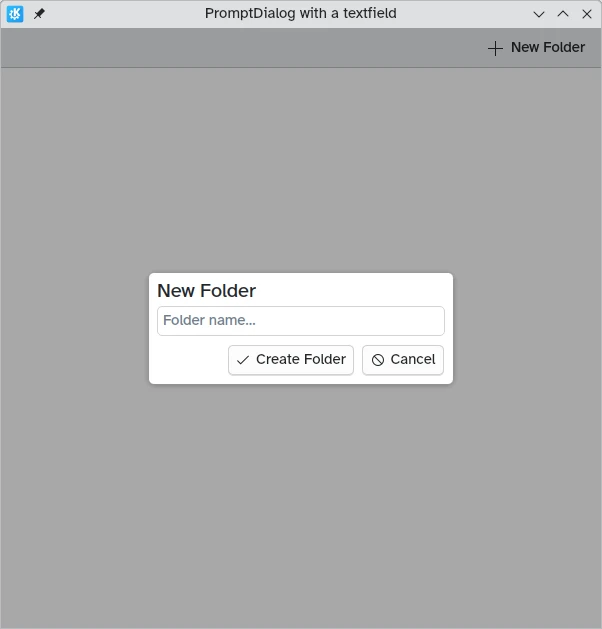
}
Диалог меню
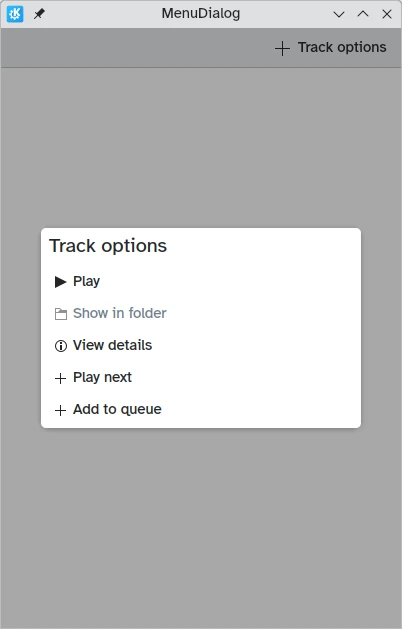
Kirigami.MenuDialog — специализированный диалог, предназначенное для вывода списка доступных для нажатия параметров с помощью свойства actions.
import QtQuick
import QtQuick.Controls as Controls
import org.kde.kirigami as Kirigami

Kirigami.ApplicationWindow {
    title: "MenuDialog"
    width: 400
    height: 600
    pageStack.initialPage: Kirigami.Page {
        id: page
        actions: Kirigami.Action {
            icon.name: "list-add"
            text: menuDialog.title
            onTriggered: menuDialog.open()
        }

        Kirigami.MenuDialog {
            id: menuDialog
            title: i18n("Track options")
            showCloseButton: false

            actions: [
                Kirigami.Action {
                    icon.name: "media-playback-start"
                    text: i18n("Play")
                    tooltip: i18n("Start playback of the selected track")
                },
                Kirigami.Action {
                    enabled: false
                    icon.name: "document-open-folder"
                    text: i18n("Show in folder")
                    tooltip: i18n("Show the file for this song in the file manager")
                },
                Kirigami.Action {
                    icon.name: "documentinfo"
                    text: i18n("View details")
                    tooltip: i18n("Show track metadata")
                },
                Kirigami.Action {
                    icon.name: "list-add"
                    text: i18n("Play next")
                    tooltip: i18n("Add the track to the queue, right after the current track")
                },
                Kirigami.Action {
                    icon.name: "list-add"
                    text: i18n("Add to queue")
                    tooltip: i18n("Enqueue current track")
                }
            ]
        }
    }
}