Панели действий
Хотя страницы Kirigami позволяют легко разместить набор действий в заголовке страницы, иногда требуется более гибкое решение.
Kirigami предоставляет компонент Kirigami.ActionToolBar. Он принимает список объектов Kirigami.Action и показывает столько из них, сколько возможно, а для не помещающихся предоставляет меню переполнения. ActionToolBar динамичен и перемещает действия в меню переполнения и обратно в зависимости от доступного размера.
Примечание
На этой странице предполагается знакомство с объектами Kirigami.Action. Если нет, узнать о них всё можно в нашем руководстве для начинающих или на странице документации, посвящённой им.Создание первой панели действий
Компоновка и расположение вашей Kirigami.ActionToolBar полностью зависят от вас, однако ради удобства пользователя обычно лучше придерживаться соглашений пользовательского интерфейса: размещать панель инструментов в верхней или нижней части страницы и растягивать её по ширине.
Как и большинство других компонентов, содержащих действия, Kirigami.ActionToolBar имеет свойство actions. Этому свойству можно назначить массив компонентов Kirigami.Action.
import QtQuick
import QtQuick.Layouts
import QtQuick.Controls as Controls
import org.kde.kirigami as Kirigami

Kirigami.ApplicationWindow {
    id: root

    title: "ActionToolBar App"
    width: 600
    height: 400

    pageStack.initialPage: Kirigami.Page {
        Kirigami.ActionToolBar {
            anchors.left: parent.left
            anchors.right: parent.right

            actions: [
                Kirigami.Action {
                    text: "Beep"
                    icon.name: "notifications"
                    onTriggered: showPassiveNotification("BEEP!")
                },
                Kirigami.Action {
                    text: "Action Menu"
                    icon.name: "overflow-menu"

                    Kirigami.Action {
                        text: "Deet";
                        icon.name: "notifications"
                        onTriggered: showPassiveNotification("DEET!")
                    }
                    Kirigami.Action {
                        text: "Doot";
                        icon.name: "notifications"
                        onTriggered: showPassiveNotification("DOOT!")
                    }
                },
                Kirigami.Action {
                    icon.name: "search"
                    displayComponent: Kirigami.SearchField { }
                }
            ]
        }
    }
}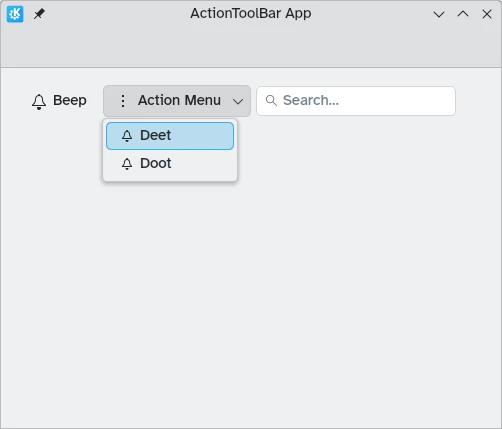
Панель действий с достаточным местом для всех дочерних элементов
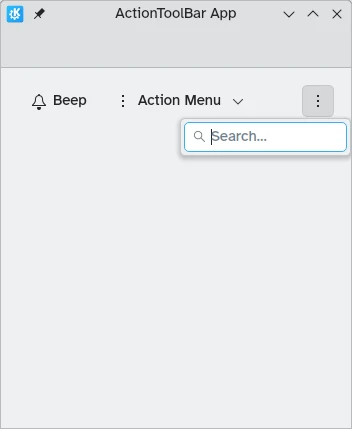
Панель действий с меню переполнения, содержащим дочерние элементы
Выравнивание
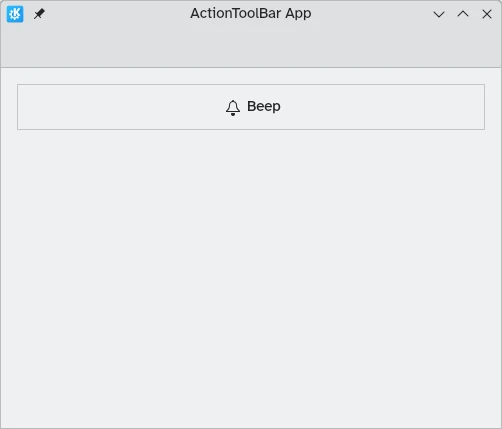
По умолчанию действия в Kirigami.ActionToolBar выравниваются по левому краю. Это подходит не во всех случаях. К счастью, это можно изменить с помощью свойства alignment. Этому свойству можно задать ряд значений, но наиболее важны три: Qt.AlignLeft, Qt.AlignCenter и Qt.AlignRight (они отвечают за выравнивание по горизонтали).
import QtQuick
import QtQuick.Layouts
import QtQuick.Controls as Controls
import org.kde.kirigami as Kirigami

Kirigami.ApplicationWindow {
    id: root

    title: "ActionToolBar App"
    width: 600
    height: 400

    pageStack.initialPage: Kirigami.Page {
        Controls.GroupBox {
            anchors.left: parent.left
            anchors.right: parent.right

            Kirigami.ActionToolBar {
                anchors.fill: parent

                alignment: Qt.AlignCenter

                actions: [
                    Kirigami.Action {
                        text: "Beep"
                        icon.name: "notifications"
                        onTriggered: showPassiveNotification("BEEP!")
                    }
                ]
            }
        }
    }
}