Schede
I tipi Kirigami AbstractCard e Card vengono utilizzati per implementare il popolare componente card utilizzato su molte piattaforme mobili e web. Le schede possono essere utilizzate per visualizzare una raccolta di informazioni o azioni in modo attraente e distintivo.
Kirigami offre anche 3 tipi di visualizzazioni e posizionatori per aiutarti a presentare le tue schede con layout belli e reattivi.
AbstractCard
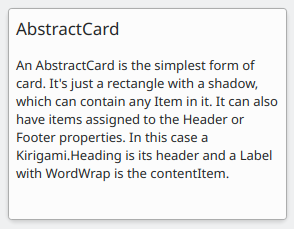
Una Kirigami.AbstractCard è il tipo di scheda più semplice. È semplicemente un rettangolo con un'ombra, che può contenere qualsiasi Elemento al suo interno. Può anche avere elementi assegnati alle sue proprietà header o footer. In questo caso un Kirigami.Heading è la sua intestazione e un Controls.Label è l'intestazione della carta contentItem.
Kirigami.AbstractCard {
    Layout.fillHeight: true
    header: Kirigami.Heading {
        text: qsTr("AbstractCard")
        level: 2
    }
    contentItem: Controls.Label {
        wrapMode: Text.WordWrap
        text: "..."
    }
}
Scheda
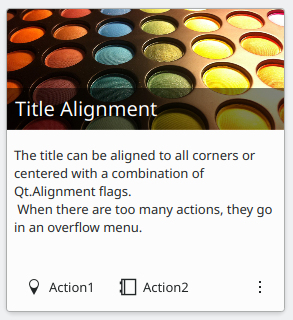
Una Kirigami.Card eredita da AbstractCard e fornisce più funzionalità pronte all'uso. Le schede ereditano la stessa intestazione e piè di pagina da una scheda astratta, ma sei incoraggiato a utilizzare una banner e un set di Kirigami.Action nel gruppo azioni.
Kirigami.Card {
    actions: [
        Kirigami.Action {
            text: qsTr("Action1")
            icon.name: "add-placemark"
        },
        Kirigami.Action {
            text: qsTr("Action2")
            icon.name: "address-book-new-symbolic"
        },
        // ...
    ]
    banner {
        source: "../banner.jpg"
        title: "Title Alignment"
        // Il titolo può essere posizionato nello striscione
        titleAlignment: Qt.AlignLeft | Qt.AlignBottom
    }
    contentItem: Controls.Label {
        wrapMode: Text.WordWrap
        text: "My Text"
    }
}
CardsLayout
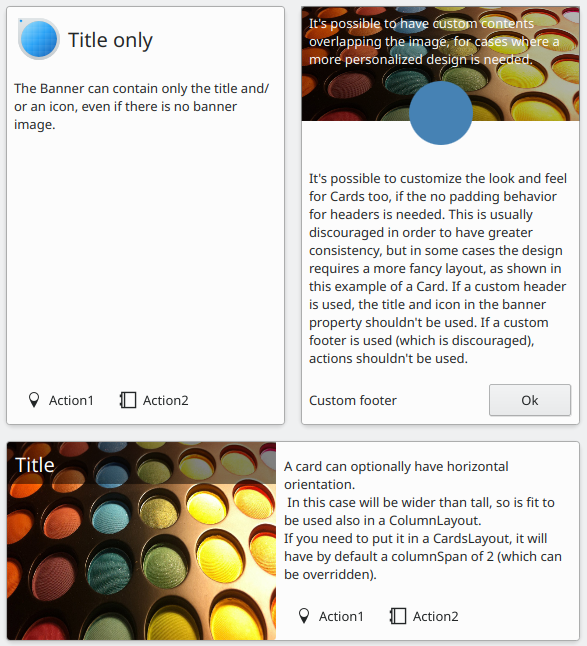
Un Kirigami.CardsLayout è molto utile quando le schede presentate non sono istanziate da un modello o sono istanziate da un modello che ha sempre pochissimi elementi. Si presentano come una griglia di due colonne che rimarrà centrata se l'applicazione è molto ampia, oppure diventerà una colonna unica se non c'è abbastanza spazio per due colonne, come lo schermo di un cellulare.
Nota
CardsListView è più adatto per i modelli più grandi.Facoltativamente una scheda può essere orientata orizzontalmente. In questo caso sarà più largo che alto ed è più adatto a essere posizionato in un ColumnLayout. Se devi inserirlo in un CardsLayout, avrà un maximumColumns di "2" per impostazione predefinita.
ColumnLayout {
    Kirigami.CardsLayout {
        Kirigami.Card {
            contentItem: Controls.Label {
                wrapMode: Text.WordWrap
                text: "My Text2"
            }
        }
        Kirigami.AbstractCard {
            contentItem: Controls.Label {
                wrapMode: Text.WordWrap
                text: "My Text"
            }
        }
        Kirigami.Card {
            headerOrientation: Qt.Horizontal
            contentItem: Controls.Label {
                wrapMode: Text.WordWrap
                text: "My Text2"
            }
        }
    }
}
CardsListView
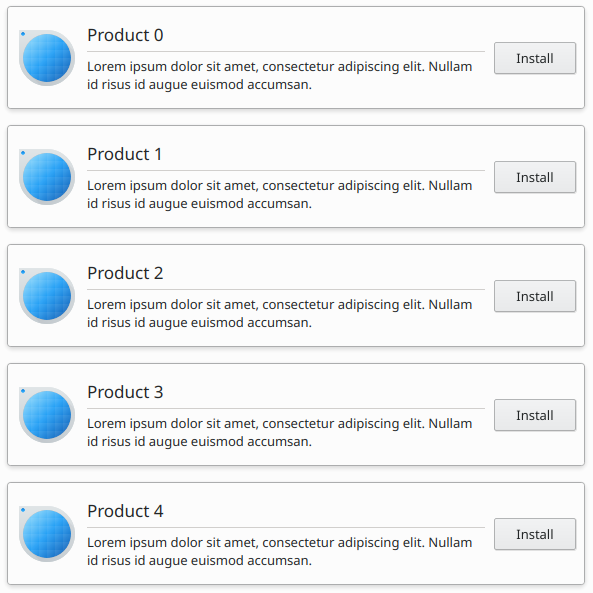
Una Kirigami.CardsListView è una visualizzazione elenco che può essere utilizzata con i componenti AbstractCard.
Un CardsListView allungherà le schede secondarie alla propria larghezza. Questo componente dovrebbe quindi essere utilizzato solo con schede che abbiano un bell'aspetto a qualsiasi dimensione orizzontale. L'uso di un componente Card al suo interno è sconsigliato, a meno che non abbia Qt.Horizontal come proprietà headerOrientation.
Kirigami.CardsListView {
    id: view
    model: 100

    delegate: Kirigami.AbstractCard {
        //NOTA: non inserire mai un Layout come contentItem poiché causerebbe loop di associazione
        contentItem: Item {
            implicitWidth: delegateLayout.implicitWidth
            implicitHeight: delegateLayout.implicitHeight
            GridLayout {
                id: delegateLayout
                anchors {
                    left: parent.left
                    top: parent.top
                    right: parent.right
                    //IMPORTANTE: non mettergli mai il margine inferiore
                }
                rowSpacing: Kirigami.Units.largeSpacing
                columnSpacing: Kirigami.Units.largeSpacing
                columns: width > Kirigami.Units.gridUnit * 20 ? 4 : 2
                Kirigami.Icon {
                    source: "applications-graphics"
                    Layout.fillHeight: true
                    Layout.maximumHeight: Kirigami.Units.iconSizes.huge
                    Layout.preferredWidth: height
                }
                Kirigami.Heading {
                    level: 2
                    text: qsTr("Product ")+ modelData
                }
                Controls.Button {
                    Layout.alignment: Qt.AlignRight
                    Layout.columnSpan: 2
                    text: qsTr("Install")
                }
            }
        }
    }
}