البطاقات
تُستخدم أنواع Kirigami AbstractCard و Card لتنفيذ مكون البطاقة الشائع المستخدم على العديد من منصات الجوال والويب. يمكن استخدام البطاقات لعرض مجموعة من المعلومات أو الإجراءات بطريقة جذابة ومميزة.
يقدم Kirigami أيضًا 3 أنواع من العروض و الموضعات لمساعدتك في تقديم بطاقاتك بتخطيطات جميلة ومستجيبة.
AbstractCard
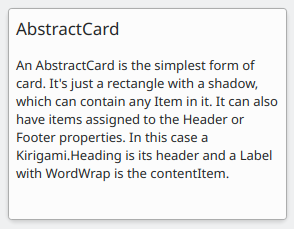
Kirigami.AbstractCard هو أبسط أنواع البطاقات. إنه مجرد مستطيل بظل، يمكن أن يحتوي على أي Item بداخله. يمكنه أيضًا أن تحتوي Items مخصصة لخصائص header أو footer. في هذه الحالة، Kirigami.Heading هو header الخاص به و Controls.Label هو contentItem للبطاقة.
Kirigami.AbstractCard {
    Layout.fillHeight: true
    header: Kirigami.Heading {
        text: qsTr("AbstractCard")
        level: 2
    }
    contentItem: Controls.Label {
        wrapMode: Text.WordWrap
        text: "..."
    }
}
بطاقة
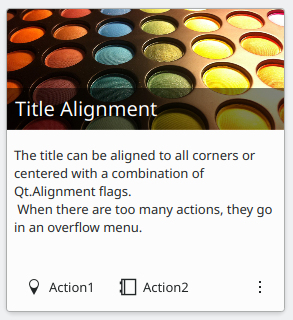
ترث Kirigami.Card من AbstractCard وتوفر المزيد من الميزات مباشرة. ترث البطاقات نفس header و footer من Abstract Card، لكن يُشجع على استخدام banner ومجموعة من Kirigami.Action في مجموعة actions بدلًا من ذلك.
Kirigami.Card {
    actions: [
        Kirigami.Action {
            text: qsTr("Action1")
            icon.name: "add-placemark"
        },
        Kirigami.Action {
            text: qsTr("Action2")
            icon.name: "address-book-new-symbolic"
        },
        // ...
    ]
    banner {
        source: "../banner.jpg"
        title: "Title Alignment"
        // يمكن وضع العنوان في اللافتة
        titleAlignment: Qt.AlignLeft | Qt.AlignBottom
    }
    contentItem: Controls.Label {
        wrapMode: Text.WordWrap
        text: "My Text"
    }
}
CardsLayout
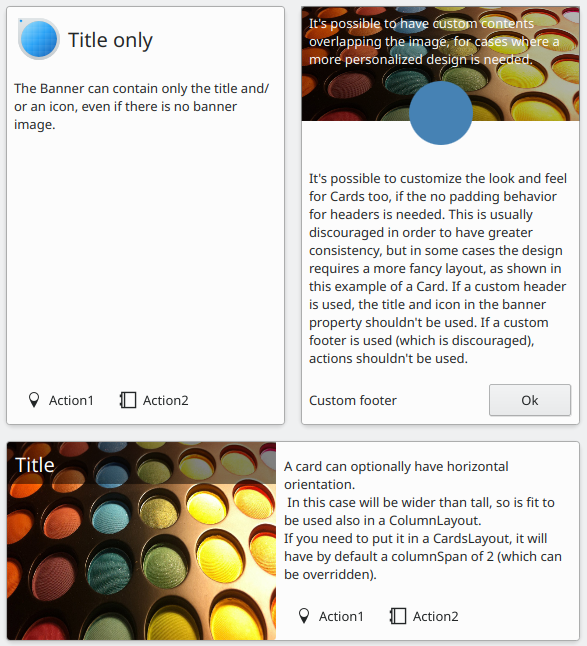
يكون Kirigami.CardsLayout أكثر فائدة عندما لا تكون البطاقات المعروضة منشأة بواسطة نموذج أو تكون منشأة بواسطة نموذج يحتوي دائمًا على عدد قليل جدًا من العناصر. تُعرض كشبكة من عمودين تبقى في المنتصف إذا كان التطبيق واسعًا جدًا، أو تصبح عمودًا واحدًا إذا لم تكن هناك مساحة كافية لعمودين، مثل شاشة الهاتف المحمول.
ملاحظة
CardsListView أنسب للنماذج الأكبر.هام
يجب أن يكون CardsLayout دائمًا داخل ColumnLayout.يمكن توجيه البطاقة أفقيًا اختياريًا. في هذه الحالة، ستكون أعْرض من طولها، وتكون أنسب لوضعها في ColumnLayout. إذا كان لا بد من وضعها في CardsLayout، فسيكون لها maximumColumns بقيمة 2 مبدئيًا.
ColumnLayout {
    Kirigami.CardsLayout {
        Kirigami.Card {
            contentItem: Controls.Label {
                wrapMode: Text.WordWrap
                text: "My Text2"
            }
        }
        Kirigami.AbstractCard {
            contentItem: Controls.Label {
                wrapMode: Text.WordWrap
                text: "My Text"
            }
        }
        Kirigami.Card {
            headerOrientation: Qt.Horizontal
            contentItem: Controls.Label {
                wrapMode: Text.WordWrap
                text: "My Text2"
            }
        }
    }
}
CardsListView
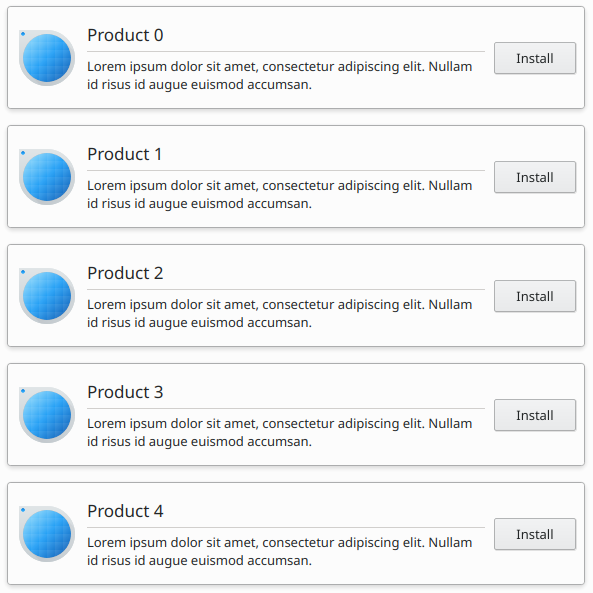
Kirigami.CardsListView هو عرض قائمة يمكن استخدامه مع مكونات AbstractCard.
سيقوم CardsListView بتمديد البطاقات الفرعية إلى عرضه الخاص. لذلك يجب استخدام هذا المكون فقط مع البطاقات التي ستبدو جيدة بأي حجم أفقي. لا يُنصح باستخدام مكون Card داخله، إلا إذا كان لديه Qt.Horizontal كخاصية headerOrientation.
Kirigami.CardsListView {
    id: view
    model: 100

    delegate: Kirigami.AbstractCard {
        //ملاحظة: لا تضع Layout كـ contentItem أبدًا لأنه سيسبب حلقات ربط
        contentItem: Item {
            implicitWidth: delegateLayout.implicitWidth
            implicitHeight: delegateLayout.implicitHeight
            GridLayout {
                id: delegateLayout
                anchors {
                    left: parent.left
                    top: parent.top
                    right: parent.right
                    //هام: لا تضع الهامش السفلي أبدًا
                }
                rowSpacing: Kirigami.Units.largeSpacing
                columnSpacing: Kirigami.Units.largeSpacing
                columns: width > Kirigami.Units.gridUnit * 20 ? 4 : 2
                Kirigami.Icon {
                    source: "applications-graphics"
                    Layout.fillHeight: true
                    Layout.maximumHeight: Kirigami.Units.iconSizes.huge
                    Layout.preferredWidth: height
                }
                Kirigami.Heading {
                    level: 2
                    text: qsTr("Product ")+ modelData
                }
                Controls.Button {
                    Layout.alignment: Qt.AlignRight
                    Layout.columnSpan: 2
                    text: qsTr("Install")
                }
            }
        }
    }
}